BOS3D简介
1、产品概述
1.1 产品描述
BIM轻量化三维可视化软件V4.10.0(以下简称三维可视化)是一款轻量化BIM模型可视云平台,它为各类企业及个人提供了一个BIM模型浏览和交互的平台。
1.2 功能特点
BIM轻量化三维可视化软件V4.10.0支持三维模型在浏览器上无插件直接预览和交互,支持的操作包括:
(1)支持的模型类型包括:IFC,REVIT,IModel,Obj。
(2)支持针对模型的旋转、平移、缩放等基本仿射变换和初始化、聚焦、复位、漫游等视图类操作。
(3)支持面向单个构件的:透明、隐藏、隔离、线框化、变色等操作。
(4)支持Google Chrome、Firefox、IE 等主流浏览器。
2. 主界面
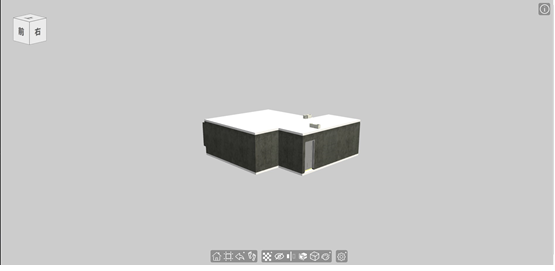
下图展示了主界面。主界面中间为模型展示区;左上角为视图控制器;顶部中间为信息反馈区;右侧为高级功能按钮及其对应的操作面板;底部中间为常用功能按钮,包含:视图操作按钮、构件操作按钮及通用设置按钮。常用功能按钮如果有扩展操作面板,如构件透明按钮,则在该按钮图标右上角显示“▲”。
2.1 视图控制器
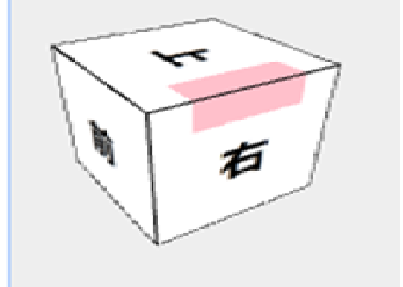
位于页面左上方的小方块被称为视图控制器(见下图)。点击小方块上不同的面、角、棱会将模型转换到不同的视角。鼠标移动到相应的位置会有颜色提示。
2.2 基础工具栏
用户的基础操作都在基础工具栏区域,主要包含了对相机的控制,对构件的控制,以及一些其他小功能。

基础工具栏主要分为视图操作、构件操作和设置三大类,从左到右的功能依次为:初始化、聚焦、复位,漫游,框选,构件透明,构件隐藏,构件隔离,构件线框化,构件变色,设置功能,在第4章将详细介绍上述功能。
2.3 高级工具栏
高级工具栏中提供稍复杂一些的功能,如构件属性查看等。在第5章将详细介绍上述功能。
2.4 信息反馈区
信息反馈区将会展示3种不同类型的信息:提示信息和错误信息等。
(1)提示信息:用于在用户操作过程中,进行信息提示,点击右上角的“x”可关闭,样式如下图所示:

(2)错误信息:当功能发生异常时,显示报错信息,点击右上角的“x“可关闭,样式如下图所示:

3. 视图操作
视图操作主要包括模型旋转、平移、缩放,和基础工具栏中的初始化、聚焦、复位、漫游功能。具体说明如下。
3.1 模型旋转
模型旋转是将模型围绕模型中心旋转指定角度。鼠标左键按下后,在屏幕空间内移动鼠标位置,模型即可围绕模型中心(即模型最小包围盒的中心)发生旋转,直至松开鼠标左键。随着模型的旋转,页面左上角的视图控制器将发生对应的旋转,保持与模型的观察角度一致。
3.2 模型平移
模型平移是将模型沿着指定方向移动一段距离。鼠标右键按下后,在屏幕空间内移动鼠标位置,模型即可沿着鼠标移动的方向,随着鼠标移动而发生平移,直至松开鼠标右键。模型平移过程中,视图控制器不变化。
3.3 模型缩放
模型缩放是将模型围绕模型中心进行缩放。滚动鼠标中键,模型即可围绕模型中心(即模型最小包围盒的中心)发生缩放,直至松开鼠标中键。其中向后(前)滚动鼠标中键,则模型效果为缩小(放大)。且随着模型的缩放,页面左上角的视图控制器将保持与模型的观察角度一致。
3.4 初始化
初始化是将模型恢复到初始状态。当用户点击  时,主界面视图还原至模型加载后初始化的状态,对视图和构件的操作进行还原。
3.5 聚焦
聚焦是将选中的构件或模型整体按当前视角移动到屏幕中合适的位置。当用户选中一个构件或一组构件时,点击 ,该构件或组合将居中显示,视角不变,并自动缩放为最佳显示比例。而如果用户未选中构件,则整个模型居中显示,视角不变,并自动缩放为最佳显示比例。
3.6 复位
复位是将模型视图及构件操作进行复位操作。分别有:构件可见性、构件高亮、模型视角、构件透明、构件线框化、构件颜色这几个方面。如下图所示,用户点击 时,向上展开复位项窗口,其他已展开的扩展板关闭。分别勾选对应设置前面的复选框,并点击【复位选中项】,即可恢复该项的初始状态。例如,选中【复位构件可见设置】,并点击【复位选中项】,则可恢复构件原始的可见性。
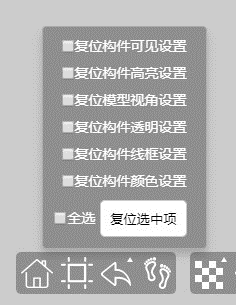
还可以点击 实现扩展面板的打开与关闭的切换。
3.7 漫游
漫游是提供第一视角漫游。当用户点击 时,进入第一视角漫游,此时用户可通过键盘进行方向控制。
进入漫游模式后,通过键盘的方向控制即可实现按照第一视角在场景中对模型进行内部的观察,提供真实感的模型浏览。
4. 构件操作
构件操作主要提供针对构件的操作,即基础工具栏中的:框选、构件隐藏、构件隔离、构件线框化、构件变色、设置背景色功能。 具体说明如下。
4.1 框选
点击 时,进入框选操作,此时弹出操作提示,如下图:
按住ctrl键,拖动鼠标可以形成一个矩形框,增选完全包含在该矩形框的构件
按住ALt键,拖动鼠标可以形成一个矩形框,减选完全包含在该矩形框的构件
4.2 构件隐藏
单击 ,将隐藏选中的一个构件。
如下图(a)所示,选中一个构件,绿色荧光会该构件外轮廓,将其隐藏,效果见下方第二张图(图b)。
,将隐藏选中的一个构件。
如下图(a)所示,选中一个构件,绿色荧光会该构件外轮廓,将其隐藏,效果见下方第二张图(图b)。
- (a)选中一个构件
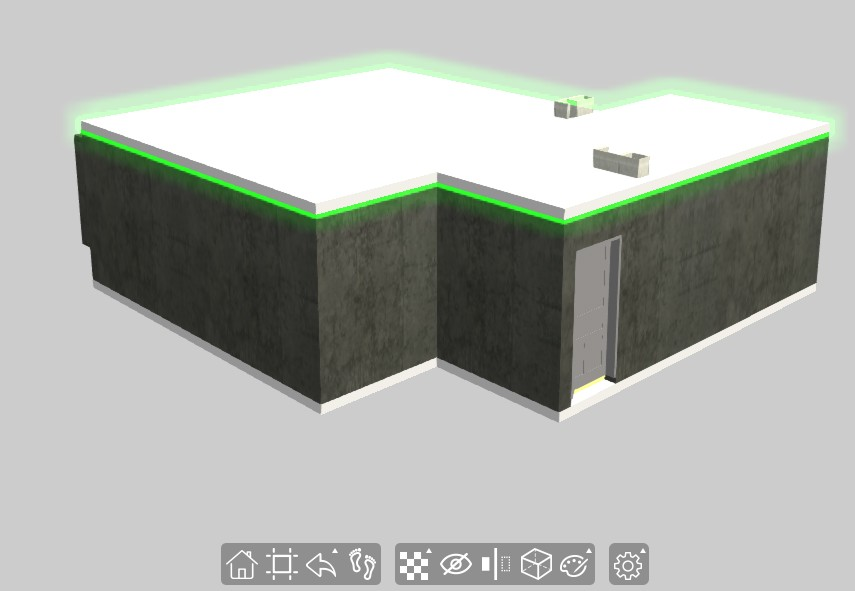
- (b)隐藏选中的一个构件
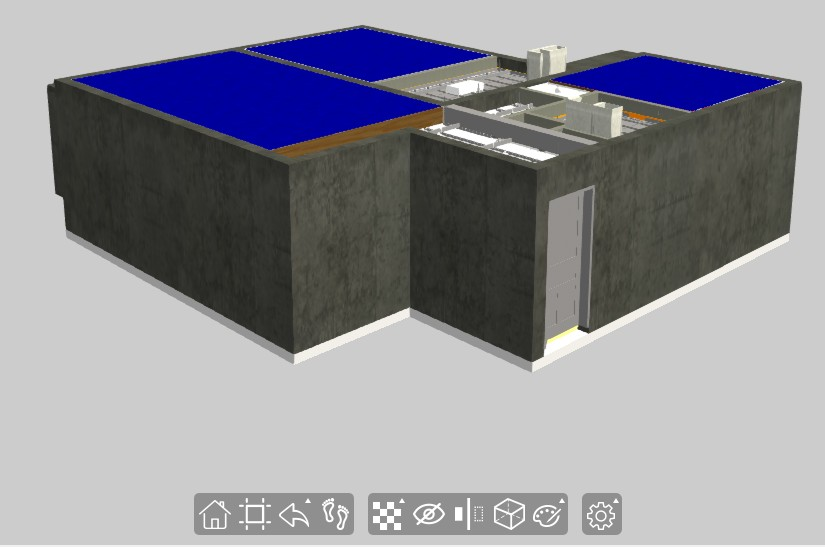
- 未选中任何构件时,将提示未选择构件

当没有选中构件,且场景中存在被隐藏的构件时,除了使用【复位】功能中的【复位构件可见设置】可以使被隐藏构件显示之外,还可以通过点击【隐藏】按钮,会以倒序的方式依次使被隐藏构件显示。
4.3 构件隔离
构件隔离是除选中的一个构件外,将其他构件隐藏起来。单击 后,场景中只留下选择的这个构件,见下图
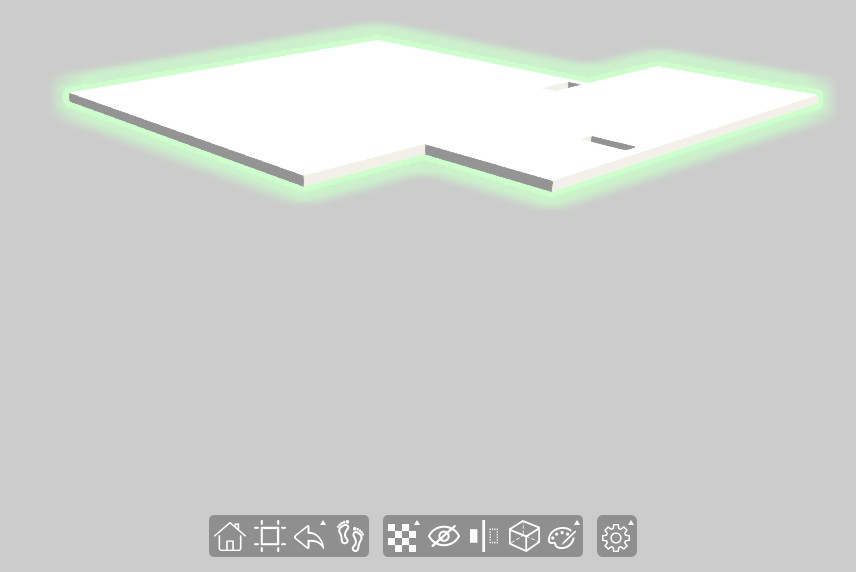
当构件被隔离之后,可以再次点击【隔离】按钮恢复构件的隔离状态。
4.4 构件线框化
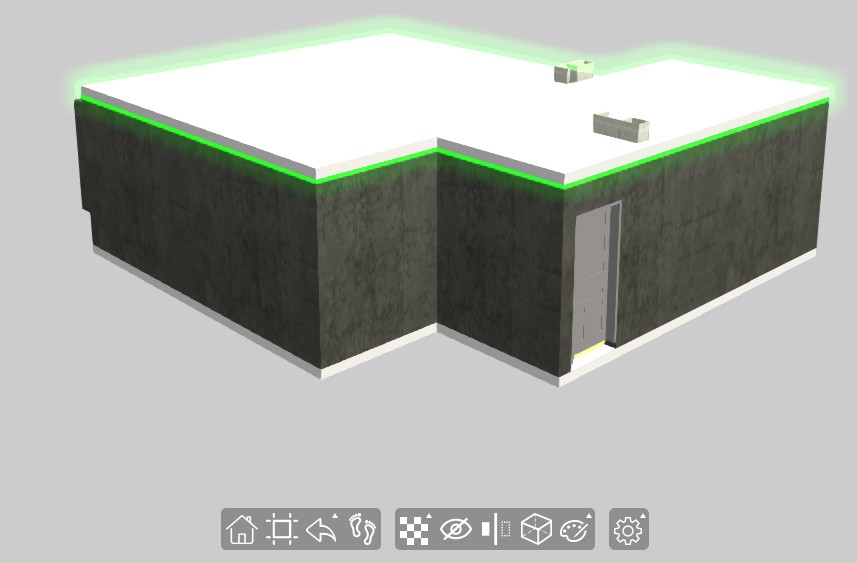
选中一个构件,点击  ,实现选中的构件由三角面片变为线框模式。如需要恢复,可通过【复位】按钮实现。如下图所示,
- (a)被选中的构件
- (b)线框化后的效果
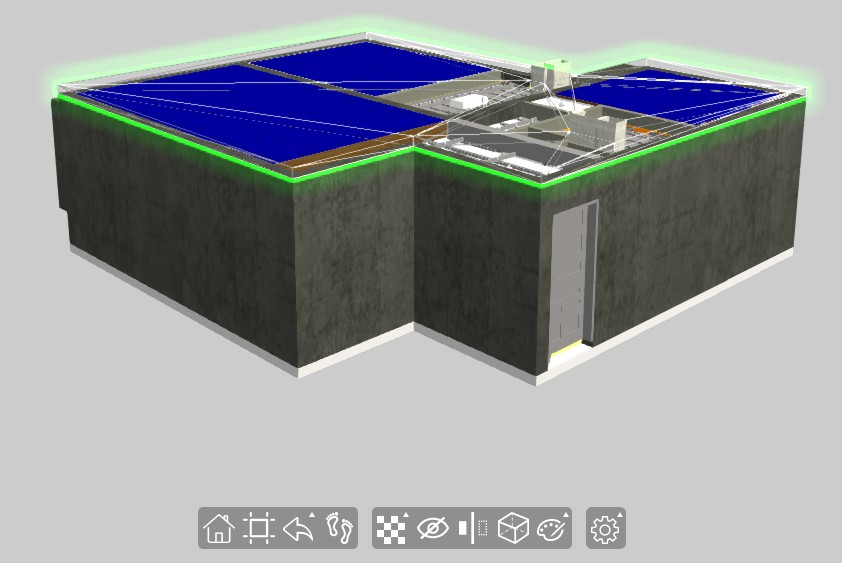
当没有选中构件,且场景中存在被线框化的构件时,除了使用【复位】功能中的【复位构件线框设置】可以恢复构件状态之外,还可以通过点击【构件线框化】按钮,会以倒序的方式依次恢复构件状态。
4.5 构件变色
构件变色实现选中构件的颜色及透明度设置。点击 ,在其上方弹出拾色板,用户可在调色板中选择需要的颜色。如用户未选中构件,则在上方显示提示信息【请选择一个构件】。如下图所示。
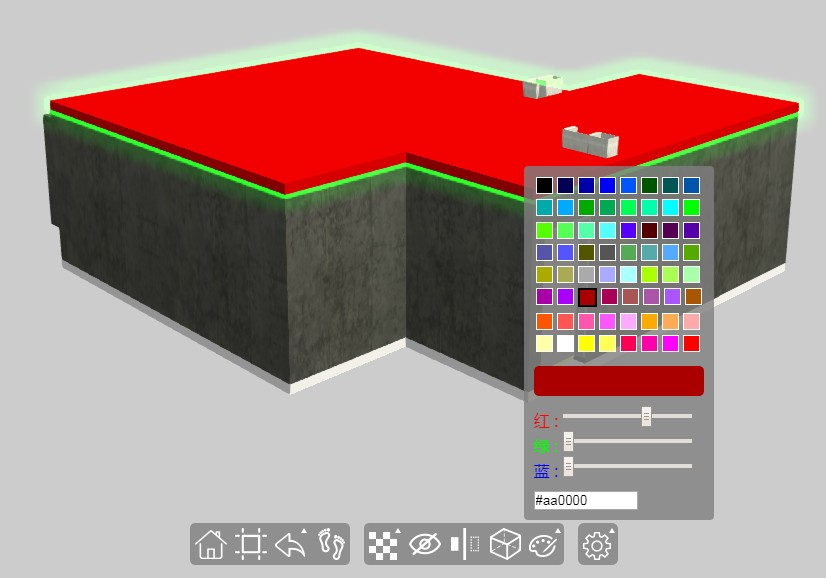 当选择好理想的颜色后,点击调色板中的【确定】按钮,构件变色
4.6 通用设置
通用设置按钮  位于底部右侧,点击后会展开一个扩展功能面板,从下至上分别有2项功能【选择背景色、全屏显示】(见下图)
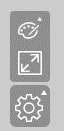
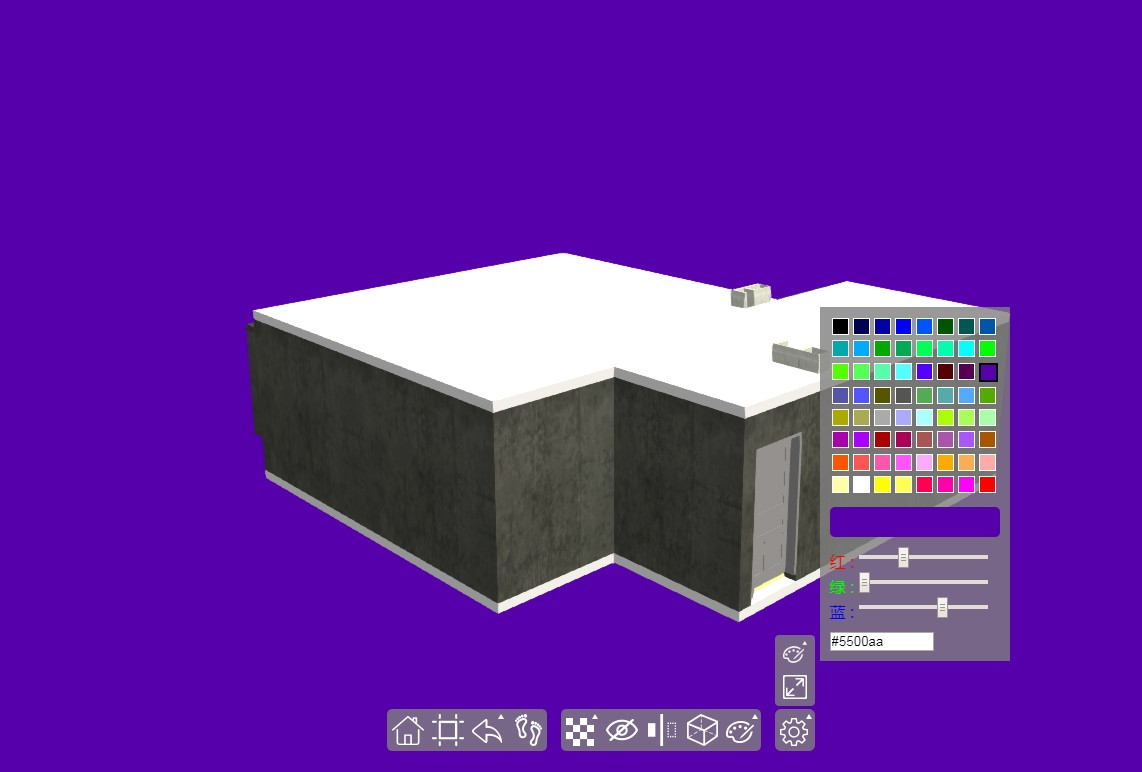
如果选择背景颜色,则会弹出颜色选择框,可选择需要的颜色,之后点击调色板上【确定】按钮,背景色完成修改。设置背景色的效果见下图
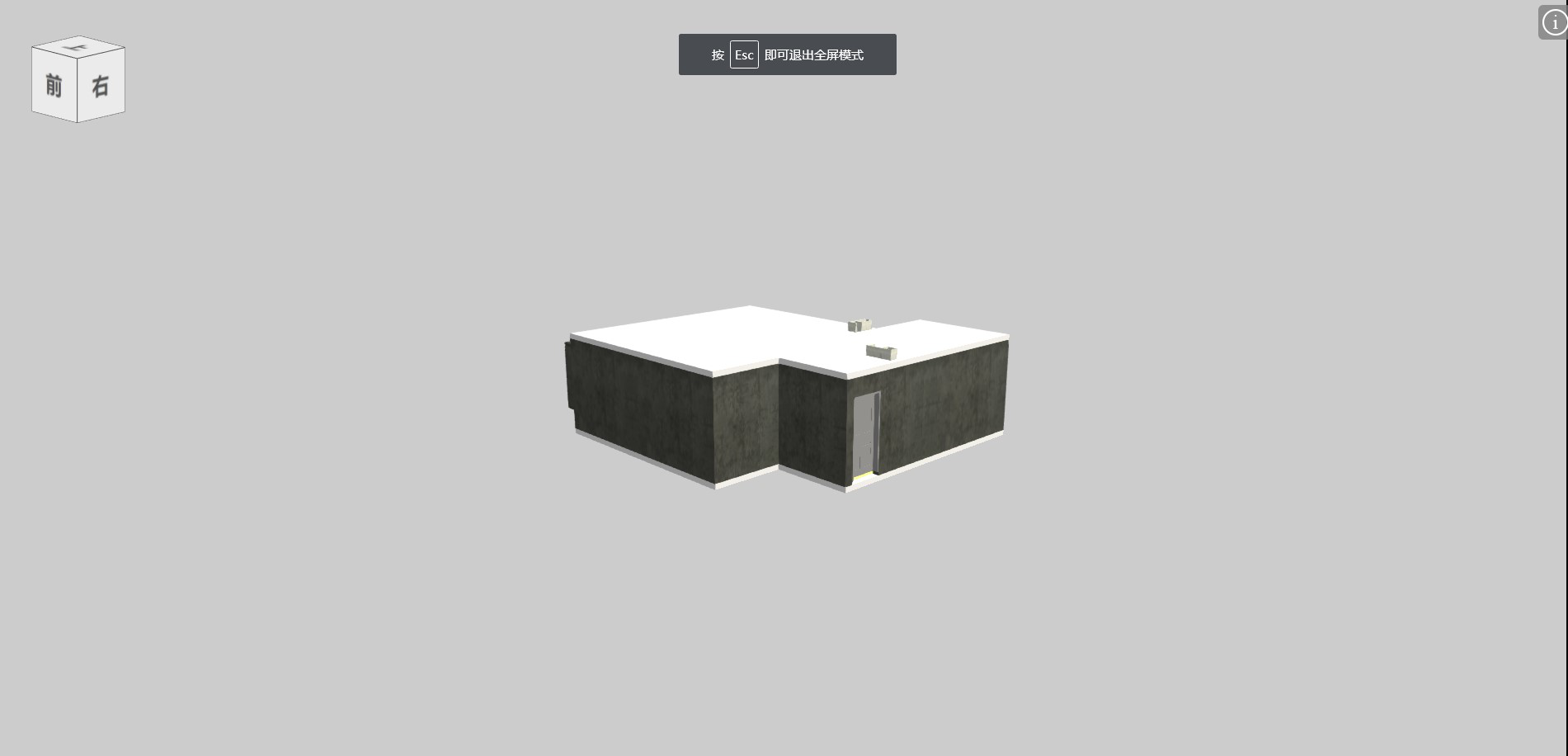
如果点击全屏显示,则进入全屏模式,效果如下图所示。顶部显示相关提示信息【按Esc键退出全屏】。
5. 高级功能
高级功能:属性查看等
5.1 属性查看
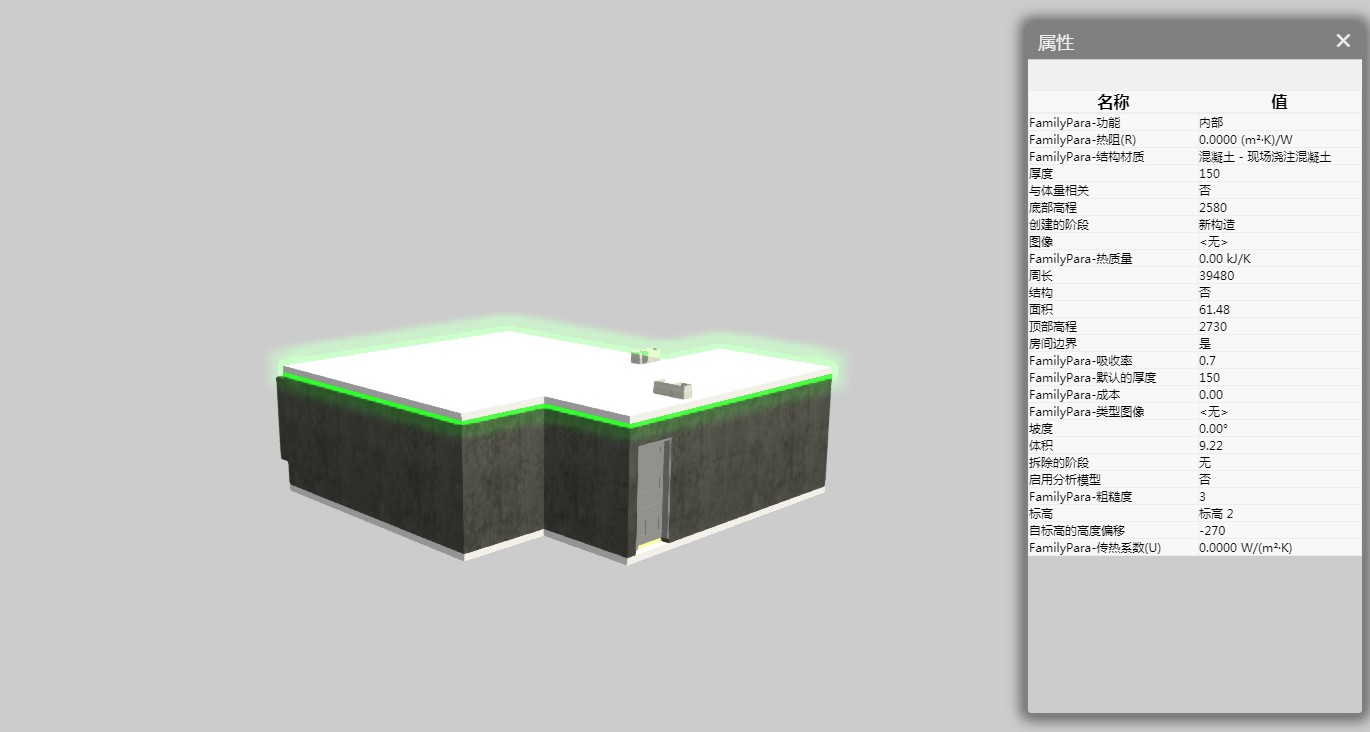
点击 按钮,在界面最右侧、高级功能按钮下方打开构件属性。选中构件后,可在右侧面板中查看其属性信息。如下图所示,选中构件后,可显示选中构件的名称和对应的值。
- 构件属性查看
5.2 测量
点击 按钮,弹出测量面板。
当鼠标放在模型上时,会出现一个跟随鼠标的标签,当鼠标与构件的某个顶点距离小于某固定值时,标签会自动“吸附”到该顶点处,并改变为绿色标签。当鼠标在构件上移动时,右侧测量框对应为值的值也会发生改变。在模型上,单击鼠标会确定选点,选点的标签样式为绿色标签。
当起点和终点确定后,两个点之间会形成多段线段:
红色线段表示两点x轴方向上的距离;
绿色线段表示两点y轴方向上的距离;
蓝色线段表示两点z轴方向上的距离;
黄色线段表示两点之间的直线的距离。
并对应的显示在右侧的测量面板中,此时为一次测量功能完成。
5.3 标签
点击 按钮,弹出标签面板。
标签类型包括文字标签和精灵标签
选择文字标签,设置标签标题,点击模型设置标签位置及所属构件,点击【添加标签】按钮,模型上成功添加标签。点击【展示标签列表】,会看到标签列表中包含此标签的信息和相关操作。
其中【构件】按钮可聚焦到此标签所属构件,【隐藏】按钮可隐藏该标签,【删除】按钮可删除该标签,【修改】按钮可弹出标签修改面板来修改该标签。
选择精灵标签,设置标签图标,点击模型设置标签位置及所属构件,点击【添加标签】按钮,模型上成功添加标签。标签列表同文字标签类似。
5.4 快照
点击 按钮,弹出快照面板。
5.4.1 新建快照
点击新建快照按钮,则可以把当前屏幕中的三维模型的状态截图保存到面板列表,包含构件高亮的状态;新建快照当超出快照信息面板时,面板会出现滚动条;
5.4.2 关闭快照
关闭快照按钮,将会清空快照面板的快照列表信息,再关闭面板,重新打开面板,则会打开一个全空的面板。
5.4.3 删除快照
在快照面板里的快照列表里,每一个快照项右边都有一个x删除按钮,点击,则会弹出确认框,分两个选项:
删除并不再提示:选项这一按钮,则会删除当前快照项,并在不关闭快照面板或者刷新页面重新加载的前提下,之后的删除其他项快照都不会弹出确认框却直接删除选中的快照项。
删除:只删除当前项快照,如果再删除其他项快照,依然会弹出该确认框。
5.4.4 重命名快照
双击快照项的左上角的文字,即可进入重命名阶段,点击其他地方,则自动保存更新名字。
5.4.5 添加快照注释
单击快照图片下方的“无注释”文字,即可以打开编辑描述的面板,书写后保存即可。
5.4.6 更新快照
在每一个快照项里都有一个“更新”按钮,点击则会把当前屏幕里的三维模型的状态记录生成快照替换原来的快照项。
5.4.7 还原快照
点击快照列表里的任意一项,则该项快照会增加一个黑色的线框用以提示当前选中的项,同时界面上的三维模型会根据快照项的信息重新渲染构件的状态以及相机的位置,从而把其快照项还原出来。
5.4.8 播放快照
点击播放模型快照按钮时,则会每次都开始从列表第一项开始循环还原快照,时间大概1秒一个,把快照的场景重现出来。开始播放时,原来的按钮将变为“停止播放”,点击则会暂停播放,然后按钮名称则会改为“播放模型快照”。点击又是从头开始播放循环。
5.5 批注
点击 按钮,弹出批注面板。
5.5.1 新建批注
点击新建批注按钮,则可以把当前屏幕中的三维模型的状态截图保存到面板列表,包含构件高亮的状态;
5.5.2 关闭批注
关闭批注按钮,将会清空批注面板的批注列表信息,再关闭面板,重新打开面板,则会打开一个全空的面板。
5.5.3 删除批注
在批注面板里的批注列表里,每一个批注项右边都有一个x删除按钮,点击,则会弹出确认框,分两个选项:
删除并不再提示:选项这一按钮,则会删除当前批注项,并在不关闭批注面板或者刷新页面重新加载的前提下,之后的删除其他项批注都不会弹出确认框却直接删除选中的批注项。
删除:只删除当前项批注,如果再删除其他项批注,依然会弹出该确认框。
5.5.4 重命名批注
双击批注项的左上角的文字,即可进入重命名阶段,点击其他地方,则自动保存更新名字。
5.5.5 更新批注
在每一个批注项里都有一个“更新”按钮,点击则会把当前屏幕里的三维模型的状态记录生成批注替换原来的批注项。由于列表里都是存放的是图片,如果在批注编辑界面有进行一些编辑操作,更新之后将不再存在。主要是因为编辑批注后存放的格式也是图片。
5.5.6 还原批注
点击批注列表里的任意一项,则该项批注会增加一个黑色的线框用以提示当前选中的项,同时界面上的三维模型会根据批注项的信息重新渲染构件的状态以及相机的位置,从而把其批注项还原出来。
5.5.7 编辑批注
点击”编辑”,则会打开一个编辑界面。可以对该批注进行画线、填充、标记等操作