BOS3D使用教程
BOS3D 环境配置说明
- 所需硬件配置(推荐)
- 内存:16G
- 独立显卡:2G
- 运行环境
- 服务器操作系统:Linux操作系统
- Web服务器:Tomcat 8.0及以上版本
- 部署方式:支持公有云、私有云或本地部署
- 开发环境
- 支持HTTP协议进行数据请求的编程语言、平台等都支持,如下:
- 编程语言:JavaScript、Java、.Net、Python等
- 操作系统:Windows、Linux、iOS、Android等
- Web浏览器:支持WebGL的浏览器(如:Chrome、Firefox等)
BIM模型浏览基本流程
-
第一步:上传模型
首先,需要从本地找一个类型为IFC的模型,例如,一个小房子(点此下载),然后到【试一试】页面,通过我们提供的接口(上传模型文件)上传该模型,将返回结果中的文件key记录下来,如下图所示:更多模型由此获取
如需上传Revit或iModel模型,请点击左边列表中的【模型导出及使用说明】,学习插件的使用方法。插件下载>>模型 类型 下载地址 办公室 ifc 下载 房子 ifc 下载 布袋除尘器 iModel 下载 四合院 revit 下载 高塔 OBJ 下载
如需上传OBJ模型,请将模型文件(obj、mtl及贴图)合并打包为zip,再进行上传 -
第二步:模型解析
文件上传成功后,需要进行解析。进入【试一试】页面,提供上传文件得到的文件key,利用接口(请求解析文件)对模型进行解析,如下图所示: 将返回结果中的模型key(即一串以大写M开头,后跟13个数字的字符串)记录下来,如上图响应信息中用红框标记的信息:M1541058376596。
注意:由于文件大小不同,解析可能需要花费一点时间。在此期间,可以进入【试一试】页面中使用查看模型解析进度的接口来了解解析执行情况。 -
第三步:创建场景
模型解析完成后,可创建模型场景。到【试一试】页面,提供模型解析得到的模型key,利用接口(创建模型默认场景)生成场景,如下图所示: 将返回结果中的场景key(即一串以大写M开头,后跟13个数字的字符串)记录下来,如上图响应信息中的Key:M1541058376596。
注意:场景key与模型key相同,且场景的创建也需要等待一点时间,在场景创建成功之前,是无法浏览模型的。 -
第四步:模型浏览
现在,我们就可以查看模型了。请直接复制下面的代码到记事本,将modelKey改为自己的模型key,另存为.html文件,并选择使用浏览器打开html文件,即可浏览您刚才上传的模型了。
有关这段代码的解释说明,请点击左边列表中的【前端接口使用说明】
服务端接口的使用有如下三种方式:
-
方式1:直接利用官网的【试一试】调用服务端接口
BOS3D对外提供的所有服务端接口均可在【试一试】中方便地调用。使用方式请参照左边列表中的【新手入门】。
如需了解更多接口,请前往【试一试】进行查看和试用。 -
方式2:利用Postman调用服务端接口
开发或者调试Web程序时,可使用Postman发送HTTP请求,实现对服务端接口的调用。它在发送网络HTTP请求方面可以说是Chrome插件类产品中的代表产品之一。
Postman图标为:
Postman使用方法: 如需下载和了解更多有关Postman的信息,请前往Postman官网:https://www.getpostman.com
下面以接口【请求解析模型】的调用为例,来说明如何使用postman调用服务端接口。
【请求解析模型】的接口调用格式:- 请求类型:POST
- 请求地址: http://bos3d.bimwinner.com/api/{projectKey}/parses/files
- 请求头: Content-Type:application/json
- 请求体:JSON格式数据,例
{
"fileKey":"Z3JvdXAxLE0wMC8yNi85RC93S2dNQ1Z1WXl2cUFLdDE2QUlxcTM4aU9XQlUxNzEuaWZj",
"priority":0
}
- 响应:JSON格式数据,例
{
"message":"请求处理成功",
"code":"SUCCESS",
"data":{
"remark": "文件还未开始解析",
"modelType": "IFC",
"modelKey": "M1536740159604",
"status": "0"
}
}
- Postman请求举例:
成功安装postman之后,打开postman(可以不注册、登录),打开一个新的request,默认请求发送方式为POST,将(http://bos3d.bimwinner.com/api/test/parse/files)复制后粘贴到URL地址栏,选择Content-Type为application/json,将请求体复制到body下,修改filekey为所需的值,点击【Send】按钮即可。
此时,可看到postman的响应区显示出返回的信息,如下图:
-
方式3:通过代码调用服务端接口
如果要基于服务端接口的调用来进行二次开发,我们就需要自己编写代码,通过代码来调用服务端接口。
下面以接口:获取模型信息的调用为例,来说明如何使用JavaScript和Java语言进行接口调用。
获取模型信息的接口调用格式如下:
GET http://bos3d.bimwinner.com/api/{databaseKey}/models?modelKey={modelKey}
已知projectKey为test,modelKey为M1539156846180
-
使用JavaScript语言
首先,请先前往jQuery官网下载jQuery,下载地址:https://jquery.com/download/,当前最新版本为3.3.1;
其次,新建一个空的html文件,并将下载的jQuery依赖包放在libs/jquery/3.1.1/下,注意libs文件夹应与创建的html文件在同一个文件目录下;
接下来,请直接复制下面的代码到记事本,粘贴到刚才新建的空html文件中,并保存;最后,选择使用浏览器打开html文件。注意,应在开发者模式下观看代码执行结果,否则执行将仅弹出一个如下图所示的对话框,然后浏览器页面将是一片空白,什么也没有。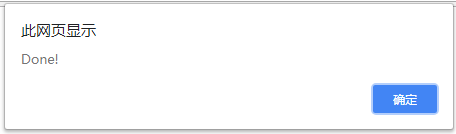
开发者模式是在浏览器打开的状态下,按下【F12】键,将进入开发者模式,以谷歌浏览器为例,将打开谷歌开发者工具,如下图所示。此时,可以看到,在【Console】中将显示Object,将调用服务端接口的返回结果输出到控制台,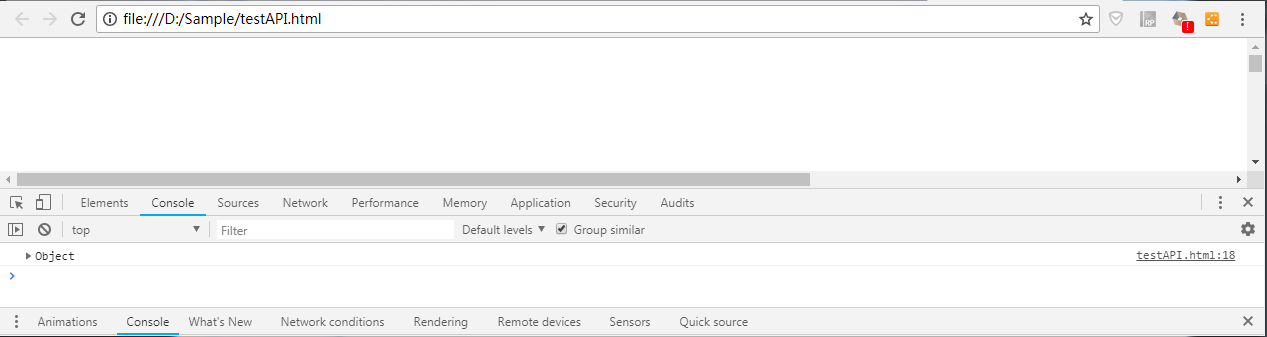
点击“Object”,可看到详细的返回结果,如下图:
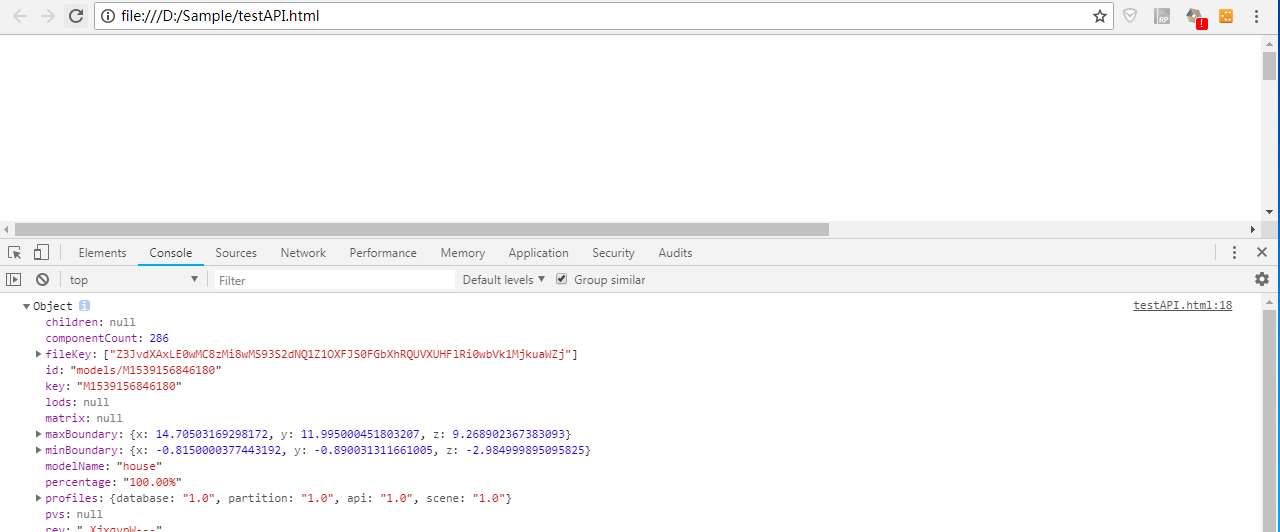 示例代码下载
-
使用Java语言
首先,创建一个普通java工程,可使用任意一种java语言的编辑工具,Eclipse、MyEclipse或Idea等均可,创建一个java工程;
其次,创建一个新的java类,例如,mySampleAPI,并应保证该类中包含main函数;
接着,在该类中添加一个共有方法,不妨设为getModelInfo,
将如下代码复制并粘贴到类中,并记得导入相应的java包,如下:
import java.net.*;
import java.io.*;
接下来,将main函数改写为如下代码:
现在就可以运行程序了,运行结果如下:
 可以看出,刚才的这段代码同样实现了对服务端接口的调用,返回的模型信息在控制台进行输出。
更多语言请自行查阅相关资料,了解接口调用的方法。
示例代码下载
-
使用JavaScript语言
BOS3D提供了丰富的JavaScript API,以供开发人员进行二次开发。
将本地模型在BOS3D线上环境上传、解析,并创建场景成功后,可通过编写html代码可将模型在浏览器上展示出来,仍然仅需四步。-
第一步:创建一个简单的html文档
创建一个空的记事本文件,或者也可以使用NotePad++、sublime等编辑工具来创建一个空的文档,另存为.html文件。
复制如下代码,得到一个最简单的html文档。
-
第二步:导入相关依赖包
在html文档的head中导入相关依赖包,代码如下:
-
第三步:设置画布大小
为了将模型在屏幕上显示出来,需要设置画布,用作显示模型的容器。代码如下:
-
第四步:模型展示
最后这个步骤是整段代码中最复杂的一个环节,需要三个操作:
(1)创建三维浏览器对象;
(2)配置参数,也即项目key和模型key;
(3)加载模型;
本例中,已知项目key为test,模型key为M1539156846180,则代码如下:
在这个步骤,将用到前端的一个接口addView- 接口形式:addView(modelKey, projectKey),
- 接口含义:添加视图,从而将模型显示到浏览器,
- 接口参数:
- modelKey {string},即模型的Key,本例中是M1539156846180,
- projectKey {string},即项目的Key,本例中是test,
- 接口返回值:{boolean},表示操作是否成功。